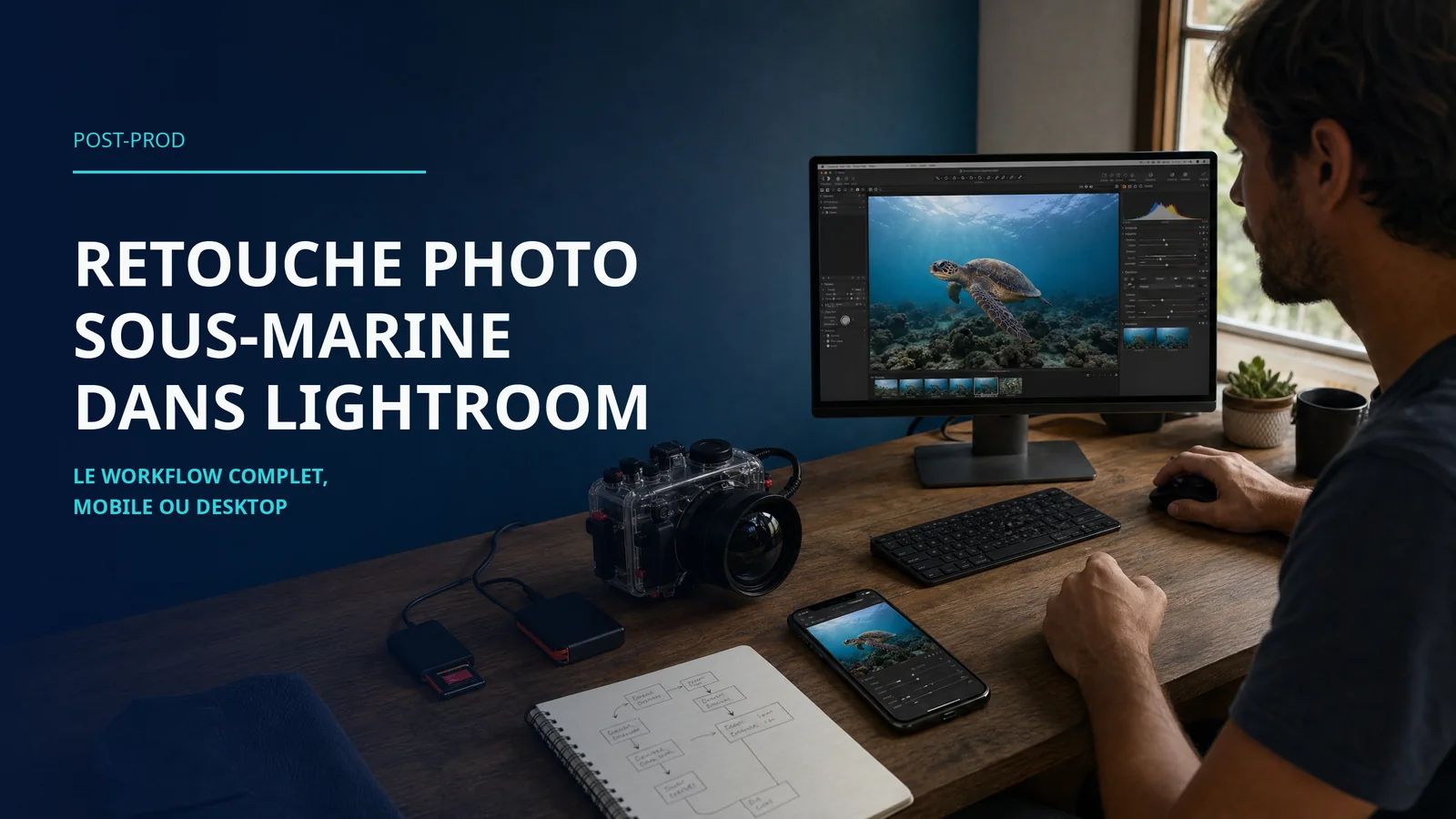
De complete AquaExposure-workflow voor onderwaterfoto's in Lightroom. Van import tot export, dezelfde stappen op mobiel en desktop.
Beide werken. Lightroom Classic biedt meer controle (curven per kanaal, precieze maskers, lokale catalogus). Lightroom CC synchroniseert alles naar de cloud en laat je bewerken op je iPad tussen twee duiken. Voor een hybride workflow begin je de selectie op mobiel en werk je af op desktop.
Ja, dat is de niet-onderhandelbare voorwaarde. JPEG comprimeert de kleurinformatie onomkeerbaar. RAW bewaart de volledige correctiemarge, vooral in de roden en oranje die het water absorbeert. Zonder RAW blijft de nabewerking cosmetisch.
Drie stappen in deze volgorde. Eerst de witbalans instellen op een neutrale zone (zand, grijs gesteente). Dan de curven per kanaal gebruiken om rood te verhogen en blauw te verlagen in de schaduwen. Tot slot het HSL-paneel om tint per tint bij te stellen.
Tussen 2 en 10 minuten per foto als je de workflow beheerst. De selectie kost meer tijd dan de bewerking zelf. Met een basispreset afgestemd op jouw watertype worden de correcties snel.
Zeer nuttig, maar doseren is de sleutel. Tussen 15 en 30 Dehaze herstel je het contrast dat in de waterkolom verloren ging. Boven 40 wordt het beeld kunstmatig met versterkte ruis in de donkere zones.
Ja, op voorwaarde dat je de RAW-modus hebt geactiveerd (ProRAW op iPhone, Pro-modus op Android). Standaard HEIC- of JPEG-bestanden bieden minder speelruimte, maar Lightroom Mobile kan de belichting, witbalans en helderheid alsnog aanzienlijk verbeteren.
Om te leren hoe u het meeste uit uw uitrusting onder water kunt halen, ontdekt u de AquaExposure-training.
Er is een heel precies moment op elke duikreis waarop de fotografen samenkomen. Niet in het water, niet op het dek voor de briefing. In de salon, 's avonds, iedereen gebogen over een scherm, zich afvragend waarom die schildpadfoto die er op 15 meter perfect uitzag nu op een vormeloze blauwe massa lijkt. Dat is het moment waarop de nabewerking echt begint.
Tijdens mijn workshops in Brussel en op de liveaboards op de Malediven heb ik gemerkt dat nabewerking het onderwerp is dat de meeste frustratie oproept. Niet omdat Lightroom ingewikkeld is (dat valt mee), maar omdat niemand de workflow in de juiste volgorde uitlegt. Men past de verzadiging aan voor de witbalans. Men duwt Dehaze tot het maximum zonder te begrijpen wat het doet. Men exporteert naar JPEG voor de curven zijn gecorrigeerd.
Deze gids volgt de workflow die ik elke dag gebruik, in de exacte volgorde, met dezelfde stappen of je nu op Lightroom Classic (desktop) of Lightroom CC (mobiel, iPad, cloud) werkt.
De bewerking begint niet in Lightroom. Ze begint bij de selectie.
Op een duik van 50 minuten maakt een beginnende fotograaf tussen 100 en 300 foto's. Een ervaren fotograaf tussen 30 en 80. Het verschil is niet talent, het is selectie vooraf. Maar in beide gevallen is de eerste stap dezelfde: de duidelijke mislukkingen verwijderen.
Mijn selectieprotocol werkt in drie snelle rondes. Eerste ronde: alles verwijderen wat technisch onherstelbaar is (bewegingsonscherpte, leeg kader, uitgebrande overbelichting). Tweede ronde: de potentiele beelden beoordelen met 1 tot 3 sterren. Derde ronde: alleen de 3 sterren bewaren voor volledige bewerking. De rest wacht.
Op Lightroom Classic gebruik ik de sneltoetsen (1, 2, 3 voor de sterren, X om af te wijzen, P om te selecteren). Op Lightroom Mobile volstaat een veegbeweging. Het doel is hetzelfde: 200 foto's terugbrengen naar 15 of 20 kandidaten in minder dan 10 minuten.
Elke onderwaterbewerking begint met de witbalans. Niet met de belichting, niet met de verzadiging, niet met Dehaze. De witbalans.
Waarom deze volgorde belangrijk is: water absorbeert selectief de golflengten (rood verdwijnt als eerste, dan oranje, dan geel). De witbalans corrigeren is Lightroom vertellen welke kleur het water heeft gestolen. Al het andere volgt daaruit.
De meest betrouwbare methode is het gebruik van de witbalanspipet op een zone die neutraal zou moeten zijn in het beeld. Licht zand, grijs gesteente, de witte buik van een vis, de romp van een boot op de achtergrond. Als er geen neutrale zone is, begin dan met de temperatuur naar warm te verschuiven (5500-7500K naargelang de diepte) en de tint naar magenta (+10 tot +30 afhankelijk van het watertype).
In helder tropisch water start ik doorgaans rond 6500K en +15 magenta tint. In de Middellandse Zee eerder 7000K en +20. In groen Belgisch water lopen de waarden nog hoger: 7500K en +25 tot +35. Dit zijn geen recepten, het zijn startpunten die je oog zal verfijnen.
Zodra de witbalans staat, komt de belichting aan bod.
De meeste onderwaterfoto's bij natuurlijk licht zijn lichtjes onderbelicht (dat is normaal, er is minder licht op diepte). De belichting verhogen met +0,5 tot +1,5 stop is gangbaar. De truc is het histogram in de gaten houden: zolang de rechterkant de rand niet raakt, heb je marge.
De schuifregelaars die er echt toe doen bij onderwaterfotografie, in deze volgorde: Belichting (globale correctie), Hooglichten (vaak te verlagen, het oppervlak of de reflecties zijn uitgebrand), Schaduwen (te verhogen om details in de donkere zones van het rif of het wrak te onthullen), Wit en Zwart (fijne afstemming van het globale contrast).
De klassieke valkuil: schaduwen op +100 zetten in de overtuiging dat je "details onthult". Wat er werkelijk gebeurt: de digitale ruis explodeert in de donkere zones en het beeld verliest alle dieptewerking. Blijf tussen +30 en +60 voor de schaduwen, tenzij je RAW-bestand uitzonderlijk schoon is.
De curven zijn het krachtigste gereedschap van Lightroom voor onderwaterfotografie. En het minst gebruikt door beginners.
Het principe is eenvoudig. Het water heeft rood geabsorbeerd? Dan voegen we rood toe via de rode curve. Het water heeft blauw toegevoegd in de schaduwen? Dan verminderen we blauw in de schaduwen via de blauwe curve. Het is gerichte compensatie, geen globale correctie zoals de witbalans.
In de praktijk, voor een foto genomen tussen 10 en 20 meter in tropisch water, begin ik met de rode curve. Ik plaats een punt in het onderste kwart (de schaduwen) en trek het lichtjes omhoog. Dan een punt in het bovenste kwart (de hooglichten) dat ik op zijn plaats laat of heel lichtjes verlaag. Dit injecteert rood terug in de donkere tonen zonder de hooglichten oranje te maken.
Vervolgens de blauwe curve. Over het algemeen moet je blauw in de schaduwen verlagen (de donkere zones onder water zijn altijd te blauw) en soms in de middentonen. Let op dat je niet te ver gaat, anders krijgt het beeld een gele kleurzweem.
De groene curve wordt zelden aangepast, behalve in groen water (Belgie, Noord-Europa), waar je die soms in de middentonen moet verlagen om de dominante te neutraliseren. Dit is iets waar je als Belgische duiker al snel mee te maken krijgt, van de eerste groeve-duik in Vodelee of Barrage de l'Eau d'Heure.
Lightrooms Dehaze is ontworpen voor mistige landschappen, maar werkt opmerkelijk goed onder water. De waterkolom tussen de lens en het onderwerp gedraagt zich precies als nevel: ze verstrooit het licht en vermindert het contrast.
De regel die ik toepas: 15 tot 30 Dehaze voor foto's genomen in helder water tussen 5 en 15 meter. 25 tot 40 bij verminderd zicht. Boven 40 begint het beeld er bewerkt uit te zien, met halo's rond gecontrasteerde onderwerpen en versterkte ruis.
De helderheid (Clarity) werkt op de contouren en de middentexturen. Tussen +10 en +25 maakt het de details van koralen, visschubben en rotstexturen leesbaarder zonder het beeld te verharden. Boven +30 worden menselijke gezichten (duikers) weinig flatteus en gladde zones (achtergrondwater) korrelig.
Het paneel Tint/Verzadiging/Luminantie (HSL) laat je elke kleur individueel aanpassen. Hier wordt de onderwaterbewerking verfijnd.
De instellingen die ik het vaakst gebruik: Tint van aqua en blauw (om het blauw van het water te onderscheiden van het blauw van de lucht op de achtergrond, of om twee nuances blauw in een rifscene te scheiden). Verzadiging van rood en oranje (om leven terug te geven aan koralen, sponzen en tropische vissen, zonder de huid van duikers te oversatureren). Luminantie van blauw (om het achtergrondwater donkerder of lichter te maken naargelang de gewenste sfeer).
De valkuil van HSL: de verzadiging van rood op +60 duwen omdat "koralen rood moeten zijn". Ze waren niet zo rood in werkelijkheid. De nabewerking onthult wat het water heeft geabsorbeerd, ze verzint geen kleuren die niet bestonden. Dat is de lijn die ik bij AquaExposure trek tussen nabewerking en manipulatie. Meer over die filosofie lees je in ons artikel over de kunst van onthullen zonder te bedriegen.
De laatste technische stap voor de export. De volgorde is belangrijk: eerst de ruis verminderen, daarna de verscherping toepassen. Als je het omgekeerd doet, versterkt de verscherping de ruis die je vervolgens probeert te verminderen.
Voor foto's genomen bij ISO 100-400 (het merendeel bij natuurlijk licht tussen 0 en 15 meter), volstaat een ruisreductie van luminantie tussen 10 en 20. Voor foto's genomen bij ISO 800 of meer (diepte, troebel water, einde van de dag), ga je naar 25 tot 40. Daarboven beginnen fijne details te vervagen.
De verscherping (Sharpening) werkt goed tussen 60 en 90 voor onderwaterfotografie. De radius tussen 0,8 en 1,2, het masker tussen 40 en 70 (houd Alt/Option ingedrukt terwijl je de maskeringsschuifregelaar verplaatst om te zien welke zones worden beinvloed: de witte zones ontvangen verscherping, de zwarte niet).
Alles wat ik hierboven beschreef, werkt op exact dezelfde manier op Lightroom CC mobiel. Het verschil zit niet in de gereedschappen (die zijn dezelfde) maar in de ergonomie.
Op iPad is het voordeel de tactiele selectie: vegen om af te wijzen, tikken om te beoordelen, knijpen om in te zoomen op het scherpstelpunt. Dat gaat sneller dan met de muis bij het selecteren. De curven per kanaal zijn daarentegen minder comfortabel met de vinger dan met de muis.
Mijn hybride workflow als ik op reis ben: ik sluit de SD-kaart aan op de iPad (Lightning- of USB-C-adapter), importeer in Lightroom CC, doe de selectie en basiscorrectie (witbalans, belichting, Dehaze) tussen twee duiken in. 's Avonds of na terugkomst werk ik af op desktop (curven, HSL, verscherping). Alles synchroniseert via de Adobe-cloud.
Voor wie geen Lightroom-abonnement heeft, biedt Snapseed (gratis, Google) een vergelijkbare workflow maar zonder de curven per kanaal en zonder de cloudsynchronisatie. Het is voldoende voor basiscorrecties maar beperkt voor serieuze onderwaterfotografie.
Na vijf jaar workshops komen bepaalde fouten terug met een metronomische regelmaat.
In JPEG bewerken in plaats van RAW. JPEG heeft de kleurinformatie al gecomprimeerd. Als je het rood verhoogt in de curven, versterk je ruis, geen signaal. Het resultaat is korrelig en vals. Als je toestel het toelaat, fotografeer dan in RAW. Als je smartphone dat niet native doet, activeer dan de Pro-modus (Android) of ProRAW (iPhone).
Corrigeren voor je selecteert. Tweehonderd foto's bewerken kost 10 uur. Er 20 bewerken kost een uur. De selectie is geen tijdverlies, het is een kwaliteitsvermenigvuldiger.
Dezelfde preset op alle foto's van een duik toepassen. Het licht verandert met de diepte, de orientatie ten opzichte van de zon, de plaatselijke troebelheid. Een preset is een startpunt, geen oplossing. Elke foto verdient een aanpassing, ook al is die minimaal.
Het bijsnijden vergeten. Het bijsnijden is de krachtigste en meest verwaarloosde bewerkingshandeling. Twintig procent van het beeld verwijderen om het onderwerp te hercentreren, transformeert vaak een middelmatige foto in een sterke foto. Bij onderwaterfotografie kadreren we vaak te ruim omdat we stabiliteit missen. Het bijsnijden corrigeert dat.
Wil je begrijpen hoe kleurverlies op diepte precies werkt en waarom je foto's wazig en blauw uit het water komen? Die achtergrond maakt het verschil tussen blind schuiven en bewust corrigeren.
"Je neemt geen foto, je maakt er een." Ansel Adams
De onderwaterbewerking zoals ik die beoefen en onderwijs, berust op een simpel principe: onthullen, niet verzinnen.
Het water absorbeert kleuren. De sensor registreert die verarmde versie. Lightroom maakt het mogelijk om de absorptie te compenseren en terug te vinden wat het oog onder water zag (of bijna, want het menselijk oog compenseert beter dan welke sensor ook). Dat compensatiewerk is eerlijk.
Wat niet eerlijk is: kleuren toevoegen die niet bestonden, een verbleekt koraal oversatureren om het levend te laten lijken, een lucht vervangen door een zonsondergang, een vis klonen om het kader te vullen. De grens is soms dun, maar ze bestaat. Elke bewerkte foto zou vergeleken moeten kunnen worden met het originele RAW-bestand zonder dat de fotograaf hoeft te blozen over het verschil.
Wie ook met LUT's werkt, vindt daar dezelfde filosofie terug: een LUT is een startpunt, geen eindresultaat.
Klaar om de volgende stap te zetten? Bekijk de AquaExposure-opleiding onderwaterfotografie en leer de complete workflow van opname tot eindbeeld.
AquaExposure ontvangt geen affiliatecommissie op de in dit artikel genoemde software. De aanbevelingen zijn uitsluitend gebaseerd op ervaring in het veld.