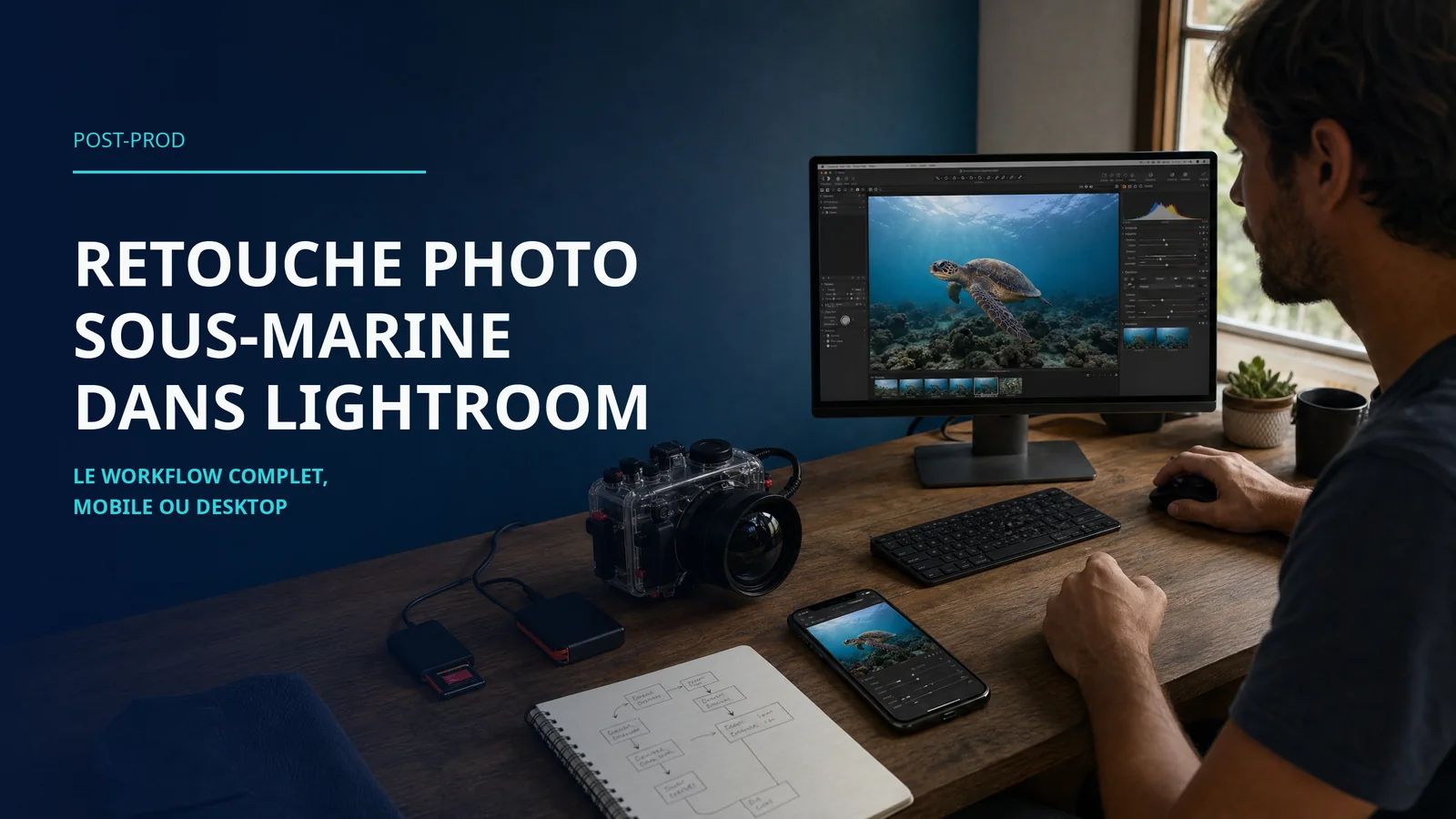
Le workflow AquaExposure de retouche photo sous-marine dans Lightroom, de l'import au fichier final. Mobile ou desktop, les mêmes étapes, la même logique.
Les deux fonctionnent. Lightroom Classic offre plus de contrôle (courbes par canal, masques précis, catalogue local). Lightroom CC synchronise tout dans le cloud et permet de retoucher sur iPad entre deux plongées. Pour un workflow hybride, commencez le tri sur mobile et finalisez sur desktop.
Oui, c'est la condition non négociable. Le JPEG compresse l'information couleur de façon irréversible. Le RAW conserve toute la latitude de correction, notamment dans les rouges et oranges absorbés par l'eau. Sans RAW, la retouche reste cosmétique.
Trois étapes dans cet ordre. D'abord la balance des blancs sur une zone neutre (sable, roche grise). Ensuite les courbes par canal pour remonter le rouge et baisser le bleu dans les ombres. Enfin le panneau HSL pour affiner teinte par teinte.
Entre 2 et 10 minutes par photo une fois le workflow maîtrisé. Le tri prend plus de temps que la retouche elle-même. Avec un preset de base adapté à votre type d'eau, les corrections deviennent rapides.
Très utile, mais à doser. Entre 15 et 30 de Dehaze, on récupère du contraste perdu dans la colonne d'eau. Au-delà de 40, l'image devient artificielle avec du bruit amplifié dans les zones sombres.
Oui, à condition d'avoir activé le mode RAW (ProRAW sur iPhone, mode Pro sur Android). Les fichiers HEIC ou JPEG standard offrent moins de latitude, mais Lightroom Mobile permet tout de même d'améliorer significativement l'exposition, la balance des blancs et la clarté.
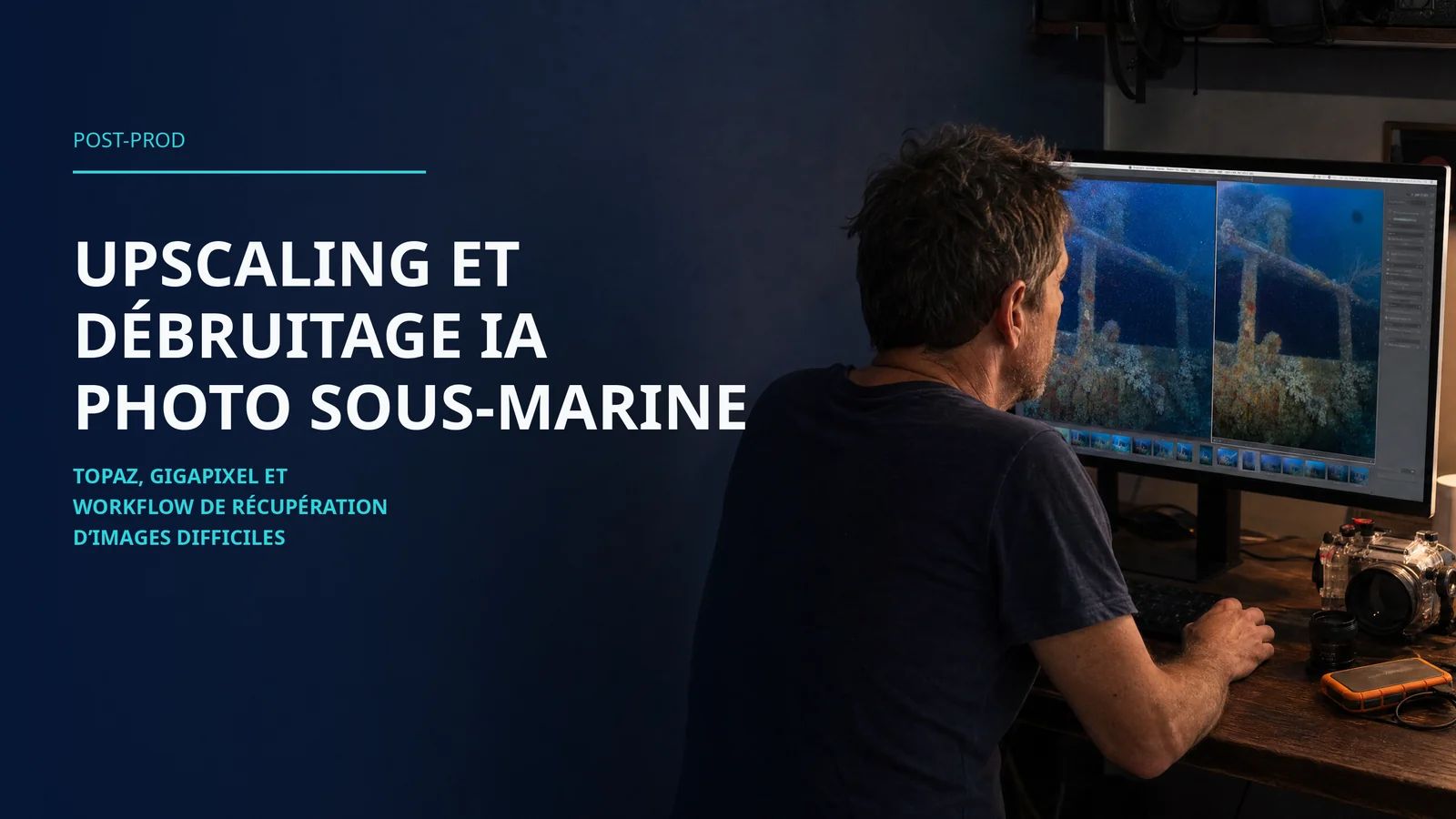
Upscaling et débruitage IA pour la photo sous-marine : Topaz, Gigapixel et workflow de récupération d'images difficiles
Correction couleur IA pour la photo sous-marine : tutoriel Topaz Photo AI et DxO PureRAW comparés
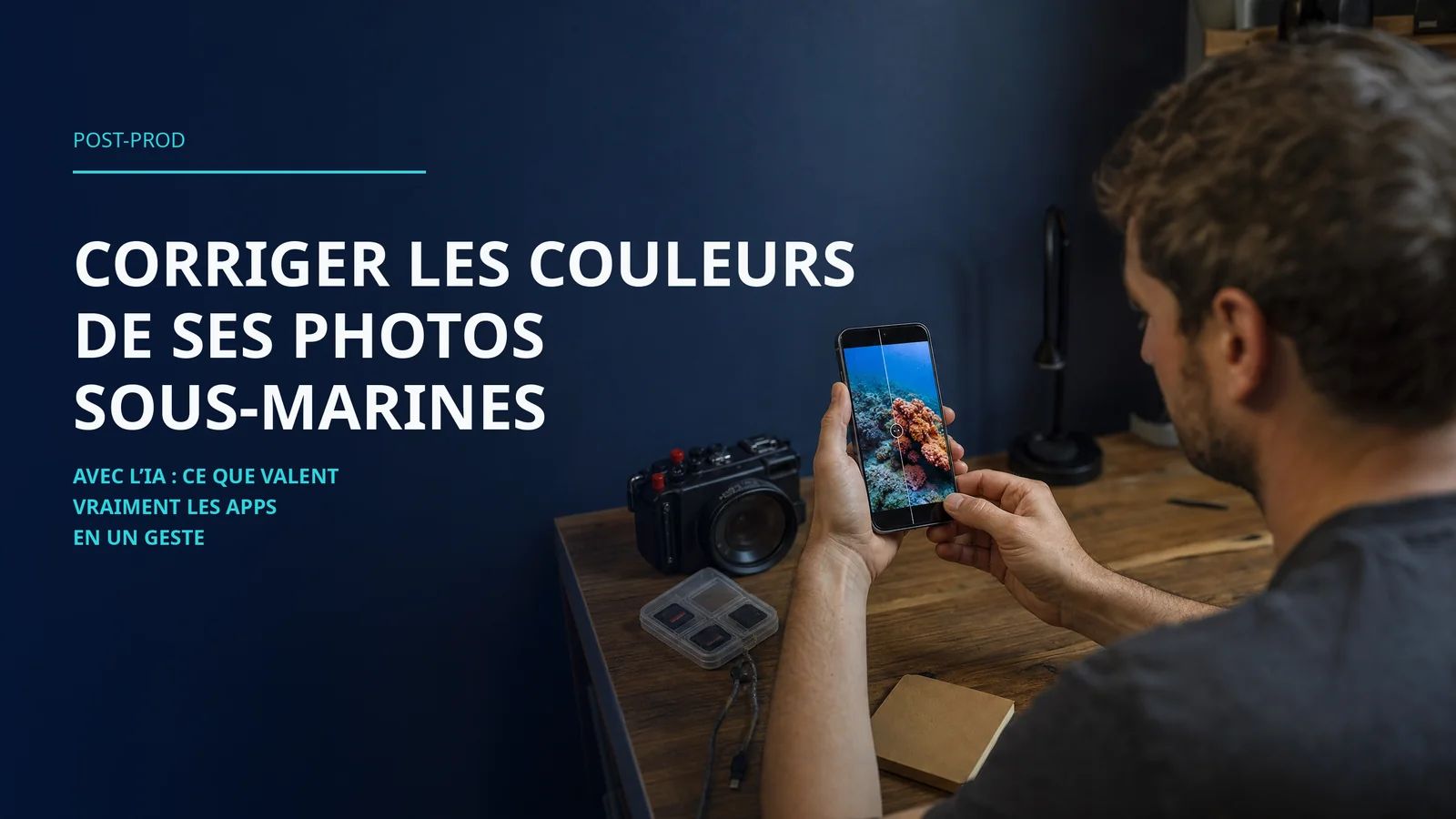
Corriger les couleurs de ses photos sous-marines avec l'IA : ce que valent vraiment les apps en un geste
Pour apprendre à tirer le meilleur parti de votre équipement sous l'eau, découvrez la formation AquaExposure.
Il y a un moment précis, sur chaque croisière plongée, où les photographes se retrouvent. Pas dans l'eau, pas sur le pont pour le briefing. Dans le carré, le soir, chacun penché sur son écran, en train de se demander pourquoi cette photo de tortue qui semblait parfaite à 15 mètres ressemble maintenant à une masse bleue informe. C'est à ce moment-là que la retouche commence vraiment.
Pendant mes formations à Bruxelles comme sur les bateaux aux Maldives, j'ai remarqué que la retouche est le sujet qui génère le plus de frustration. Pas parce que Lightroom est compliqué (il ne l'est pas tant que ça), mais parce que personne n'explique le workflow dans l'ordre. On ajuste la saturation avant la balance des blancs. On pousse le Dehaze à fond sans comprendre ce qu'il fait. On exporte en JPEG avant d'avoir corrigé les courbes.
Ce guide reprend le workflow que j'utilise chaque jour, dans l'ordre exact, avec les mêmes étapes que vous soyez sur Lightroom Classic (desktop) ou Lightroom CC (mobile, iPad, cloud).
La retouche ne commence pas dans Lightroom. Elle commence par le tri.
Sur une plongée de 50 minutes, un photographe débutant prend entre 100 et 300 photos. Un photographe expérimenté en prend entre 30 et 80. La différence, ce n'est pas le talent, c'est la sélection en amont. Mais dans les deux cas, la première étape est la même : éliminer les ratés évidents.
Mon protocole de tri fonctionne en trois passes rapides. Première passe : supprimer tout ce qui est techniquement irrécupérable (flou de mouvement, cadrage vide, surexposition cramée). Deuxième passe : noter les images potentielles avec 1 à 3 étoiles. Troisième passe : ne garder que les 3 étoiles pour la retouche complète. Le reste attendra.
Sur Lightroom Classic, j'utilise les raccourcis clavier (1, 2, 3 pour les étoiles, X pour rejeter, P pour sélectionner). Sur Lightroom Mobile, le swipe suffit. L'objectif est le même : réduire 200 photos à 15 ou 20 candidates en moins de 10 minutes.
Chaque retouche sous-marine commence par la balance des blancs. Pas par l'exposition, pas par la saturation, pas par le Dehaze. La balance des blancs.
Pourquoi cet ordre est important : l'eau absorbe sélectivement les longueurs d'onde (le rouge disparaît en premier, puis l'orange, puis le jaune). Corriger la balance des blancs, c'est dire à Lightroom quelle couleur l'eau a volée. Tout le reste en découle.
La méthode la plus fiable consiste à utiliser la pipette de balance des blancs sur une zone qui devrait être neutre dans l'image. Le sable clair, une roche grise, le ventre blanc d'un poisson, la coque d'un bateau en arrière-plan. Si aucune zone neutre n'existe, commencez par décaler la température vers les chauds (5500-7500K selon la profondeur) et la teinte vers le magenta (+10 à +30 selon le type d'eau).
En eau tropicale claire, je démarre généralement autour de 6500K et +15 de teinte magenta. En Méditerranée, plutôt 7000K et +20. En eau verte belge, les valeurs montent encore : 7500K et +25 à +35. Ces chiffres ne sont pas des recettes, ce sont des points de départ que votre oeil affinera.
Une fois la balance des blancs posée, l'exposition entre en jeu.
La plupart des photos sous-marines en lumière naturelle sont légèrement sous-exposées (c'est normal, il y a moins de lumière en profondeur). Monter l'exposition de +0.5 à +1.5 stop est courant. L'astuce est de surveiller l'histogramme : tant que le côté droit ne touche pas le bord, vous avez de la marge.
Les curseurs qui comptent vraiment pour la photo sous-marine, dans cet ordre : Exposition (correction globale), Hautes lumières (souvent à baisser, la surface ou les reflets sont cramés), Ombres (à monter pour révéler les détails dans les zones sombres du récif ou de l'épave), Blancs et Noirs (ajustement fin du contraste global).
Le piège classique : monter les ombres à +100 en pensant "révéler les détails". Ce qui arrive vraiment : le bruit numérique explose dans les zones sombres, et l'image perd toute profondeur. Restez entre +30 et +60 pour les ombres, sauf si votre fichier RAW est exceptionnellement propre.
Les courbes sont l'outil le plus puissant de Lightroom pour la photo sous-marine. Et le moins utilisé par les débutants.
Le principe est simple. L'eau a absorbé du rouge ? On en rajoute via la courbe rouge. L'eau a ajouté du bleu dans les ombres ? On réduit le bleu dans les ombres via la courbe bleue. C'est de la compensation ciblée, pas de la correction globale comme la balance des blancs.
En pratique, pour une photo prise entre 10 et 20 mètres en eau tropicale, je commence par la courbe rouge. Je place un point dans le quart inférieur (les ombres) et je le remonte légèrement. Puis un point dans le quart supérieur (les hautes lumières) que je laisse en place ou que je baisse très légèrement. Cela réinjecte du rouge dans les tons sombres sans rendre les hautes lumières orangées.
Ensuite la courbe bleue. En général, il faut baisser le bleu dans les ombres (les zones sombres sous-marines sont toujours trop bleues) et parfois dans les tons moyens. Attention à ne pas trop descendre sous peine de teinter l'image en jaune.
La courbe verte est rarement modifiée sauf en eau verte (Belgique, nord de l'Europe), où il faut parfois la baisser dans les tons moyens pour neutraliser la dominante.
Le Dehaze de Lightroom a été conçu pour les paysages brumeux, mais il fonctionne remarquablement bien sous l'eau. La colonne d'eau entre l'objectif et le sujet agit exactement comme de la brume : elle diffuse la lumière et réduit le contraste.
La règle que j'applique : 15 à 30 de Dehaze pour les photos prises en eau claire entre 5 et 15 mètres. 25 à 40 pour les conditions de visibilité réduite. Au-delà de 40, l'image commence à paraître traitée, avec des halos autour des sujets contrastés et du bruit amplifié.
La clarté (Clarity) travaille sur les contours et les textures moyennes. Entre +10 et +25, elle rend les détails des coraux, les écailles de poisson, les textures de roche plus lisibles sans durcir l'image. Au-delà de +30, les visages humains (plongeurs) deviennent peu flatteurs et les zones lisses (eau de fond) se grainifient.
Le panneau Teinte/Saturation/Luminance (HSL) permet d'ajuster chaque couleur individuellement. C'est ici que la retouche sous-marine devient fine.
Les réglages que j'utilise le plus souvent : Teinte de l'aqua et du bleu (pour distinguer le bleu de l'eau du bleu du ciel en arrière-plan, ou pour séparer deux nuances de bleu dans une scène récifale). Saturation du rouge et de l'orange (pour redonner de la vie aux coraux, aux éponges, aux poissons tropicaux, sans saturer la peau des plongeurs). Luminance du bleu (pour assombrir ou éclaircir l'eau de fond selon l'ambiance recherchée).
Le piège du HSL : pousser la saturation du rouge à +60 parce que "les coraux doivent être rouges". Ils n'étaient pas aussi rouges en vrai. La retouche révèle ce que l'eau a absorbé, elle n'invente pas des couleurs qui n'existaient pas. C'est la ligne que je trace chez AquaExposure entre retouche et manipulation.
La dernière étape technique avant l'export. L'ordre compte : d'abord réduire le bruit, ensuite appliquer la netteté. Si vous faites l'inverse, la netteté amplifie le bruit que vous essayez ensuite de réduire.
Pour les photos prises à ISO 100-400 (la majorité en lumière naturelle entre 0 et 15 mètres), une réduction de bruit de luminance entre 10 et 20 suffit. Pour les photos prises à ISO 800 ou plus (profondeur, eau trouble, fin de journée), montez entre 25 et 40. Au-delà, les détails fins commencent à fondre.
La netteté (Sharpening) fonctionne bien entre 60 et 90 pour la photo sous-marine. Le rayon entre 0.8 et 1.2, le masquage entre 40 et 70 (maintenez Alt/Option en déplaçant le curseur de masquage pour voir quelles zones sont affectées, les zones blanches reçoivent la netteté, les noires non).
Tout ce que je viens de décrire fonctionne exactement de la même façon sur Lightroom CC mobile. La différence n'est pas dans les outils (ils sont les mêmes) mais dans l'ergonomie.
Sur iPad, l'avantage est le tri tactile : balayer pour rejeter, taper pour noter, pincer pour zoomer sur le point de netteté. C'est plus rapide que la souris pour le tri. En revanche, les courbes par canal sont moins confortables à manipuler au doigt qu'à la souris.
Mon workflow hybride quand je suis en voyage : je connecte la carte SD à l'iPad (adaptateur Lightning ou USB-C), j'importe dans Lightroom CC, je fais le tri et la correction de base (balance des blancs, exposition, Dehaze) entre deux plongées. Le soir ou au retour, je finalise sur desktop (courbes, HSL, netteté). Tout est synchronisé via le cloud Adobe.
Pour ceux qui n'ont pas d'abonnement Lightroom, Snapseed (gratuit, Google) offre un workflow similaire mais sans les courbes par canal ni la synchronisation cloud. C'est suffisant pour les corrections de base mais limité pour la photo sous-marine sérieuse.
Après cinq ans de formations, certaines erreurs reviennent avec une régularité métronomique.
Retoucher en JPEG au lieu de RAW. Le JPEG a déjà compressé l'information couleur. Quand vous montez le rouge dans les courbes, vous amplifiez du bruit, pas du signal. Le résultat est granuleux et faux. Si votre appareil le permet, photographiez en RAW. Si votre smartphone ne le fait pas nativement, activez le mode Pro (Android) ou ProRAW (iPhone).
Corriger avant de trier. Retoucher 200 photos prend 10 heures. En retoucher 20 prend une heure. Le tri n'est pas une perte de temps, c'est un multiplicateur de qualité.
Appliquer le même preset à toutes les photos d'une plongée. La lumière change avec la profondeur, l'orientation par rapport au soleil, la turbidité locale. Un preset est un point de départ, pas une solution. Chaque photo mérite un ajustement, même minimal.
Oublier le recadrage. Le recadrage est le geste de retouche le plus puissant et le plus négligé. Supprimer 20% de l'image pour recentrer le sujet transforme souvent une photo moyenne en photo forte. En photo sous-marine, on cadre souvent trop large parce qu'on manque de stabilité. Le recadrage corrige cela.
« On ne prend pas une photographie, on la fabrique. » Ansel Adams
La retouche sous-marine telle que je la pratique et l'enseigne repose sur un principe simple : révéler, pas inventer.
L'eau absorbe les couleurs. Le capteur enregistre cette version appauvrie. Lightroom permet de compenser l'absorption pour retrouver ce que l'oeil voyait sous l'eau (ou presque, parce que l'oeil humain compense mieux que n'importe quel capteur). Ce travail de compensation est honnête.
Ce qui ne l'est pas : ajouter des couleurs qui n'existaient pas, saturer un corail blanchi pour le faire paraître vivant, remplacer un ciel par un coucher de soleil, cloner un poisson pour remplir le cadre. La ligne est parfois fine, mais elle existe. Chaque photo retouchée devrait pouvoir être comparée au RAW d'origine sans que le photographe ait à rougir de l'écart.
AquaExposure ne touche aucune commission d'affiliation sur les logiciels mentionnés dans cet article. Les recommandations sont basées uniquement sur l'expérience terrain.