Retoucher ses photos sous-marines sur téléphone : Snapseed et Lightroom Mobile
Retouchez vos photos de plongée sur smartphone avec Snapseed (gratuit) et Lightroom Mobile. Workflow mobile complet pour publier entre deux immersions.
Snapseed ou Lightroom Mobile pour la retouche de photos sous-marines ?
Snapseed est gratuit, rapide et suffisant pour les corrections de base (balance des blancs, netteté, correction sélective). Lightroom Mobile offre plus de puissance (RAW natif, presets, synchronisation cloud) mais nécessite un abonnement. Commencez par Snapseed, passez à Lightroom quand vous voulez aller plus loin.
Peut-on retoucher des photos RAW sur téléphone ?
Oui, Lightroom Mobile gère nativement les fichiers RAW (DNG, CR2, ARW). Snapseed aussi, mais avec moins de contrôle sur les réglages avancés. Si votre appareil photo ou caisson permet de shooter en RAW, la retouche mobile reste possible.
Combien de temps faut-il pour retoucher une photo sous-marine sur téléphone ?
Avec un workflow rodé, comptez 2 à 5 minutes par photo pour une correction standard (balance des blancs, exposition, dehaze, netteté). Les corrections plus poussées (sélectives, masques) prennent 5 à 10 minutes. Un lot de 20 photos se traite en une heure environ.
Les retouches sur téléphone sont-elles aussi bonnes que sur ordinateur ?
Pour 90% des usages (réseaux sociaux, partage, portfolio web), oui. La différence se voit sur les tirages grand format ou les corrections très fines (masques de luminosité, suppression de particules précise). Pour publier entre deux plongées, le mobile est parfaitement adapté.
Comment transférer ses photos du caisson au téléphone pour retoucher ?
Depuis une GoPro ou une Insta360, le transfert Wi-Fi via l'application dédiée est le plus rapide. Depuis un compact en caisson, utilisez un adaptateur de carte SD (Lightning ou USB-C selon le téléphone). Le transfert prend quelques secondes par photo.
Existe-t-il des presets Lightroom Mobile gratuits pour la photo sous-marine ?
Quelques presets gratuits existent en ligne, mais ils sont rarement adaptés à votre type d'eau. Mieux vaut créer vos propres presets à partir de retouches réussies. Trois presets de base (tropical, Méditerranée, eau verte) couvrent la majorité des situations.
Pour apprendre à tirer le meilleur parti de votre équipement sous l'eau, découvrez la formation AquaExposure.
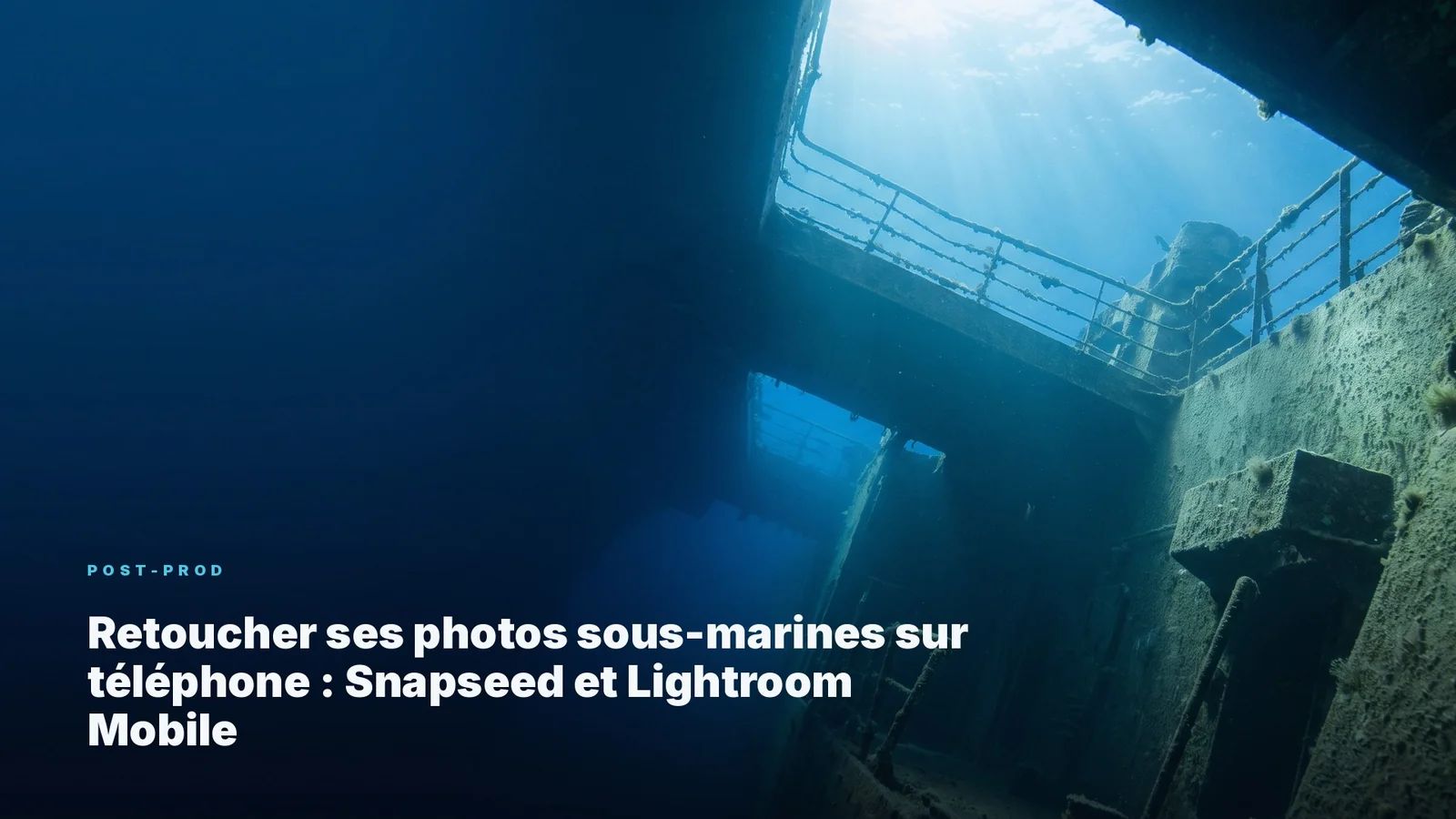
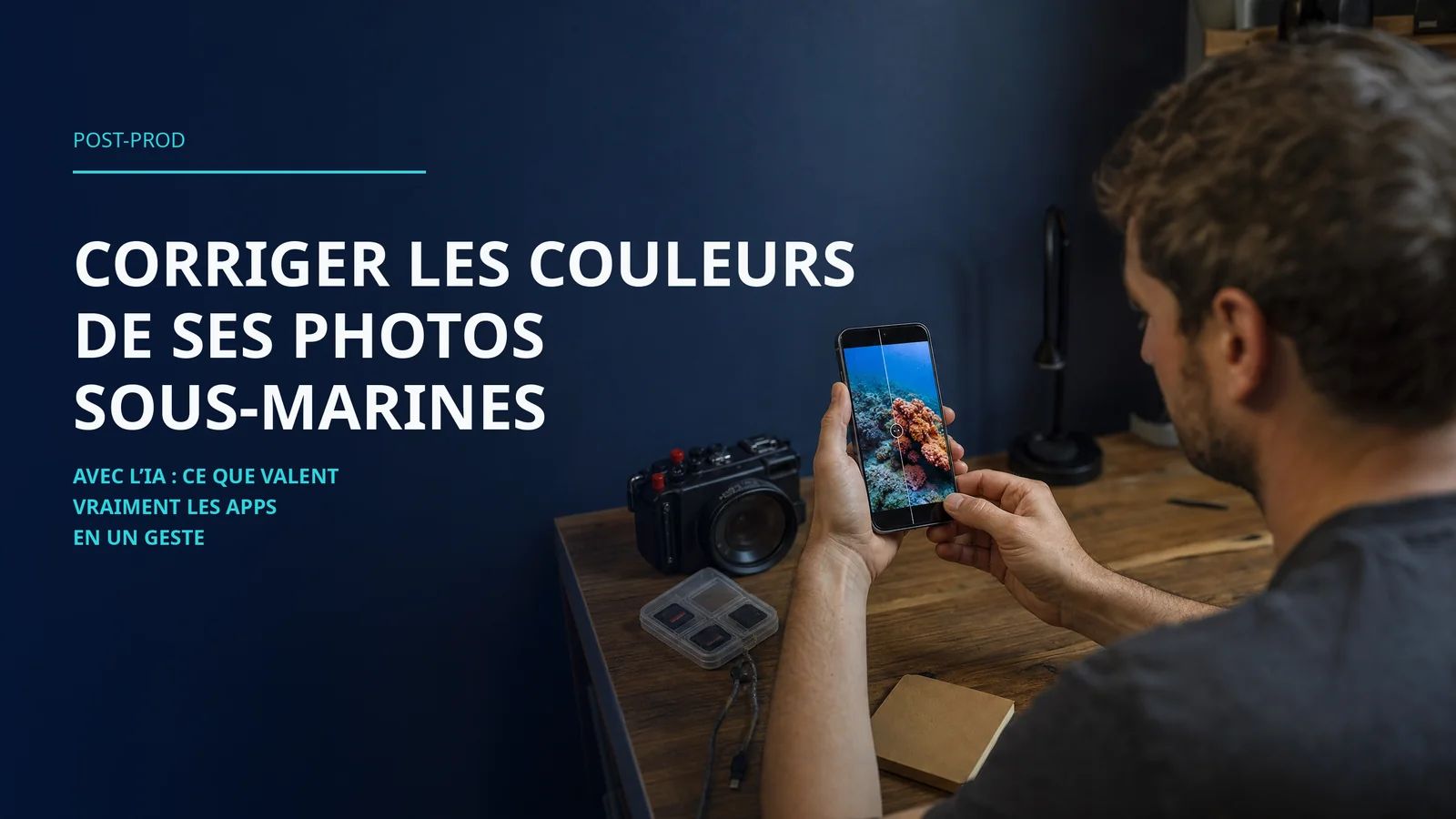
Sur le pont d'un bateau de plongée à Chypre, entre deux immersions sur l'épave du Zenobia, j'ai pris l'habitude de sortir mon téléphone pendant l'intervalle de surface. Pas pour scroller les réseaux sociaux, mais pour retoucher les photos de la plongée qui venait de finir. Le temps que la bouteille soit regonflée, j'avais trois ou quatre photos prêtes à publier.
Retoucher ses photos sous-marines sur téléphone est possible, rapide et suffisant pour la majorité des usages. Deux applications dominent le workflow mobile : Snapseed (gratuit, développé par Google) et Lightroom Mobile (abonnement Adobe, mais d'une puissance remarquable). Chacune a ses forces, et les deux se complètent plutôt qu'elles ne se concurrencent.
Ce qui change tout, ce n'est pas l'application choisie. C'est d'avoir un workflow, une séquence de gestes reproductible qui transforme une photo bleue et voilée en image lisible en cinq minutes. Sans workflow, on tâtonne, on pousse les curseurs au hasard, et le résultat est aléatoire. Avec un workflow, chaque photo passe par les mêmes étapes dans le même ordre, et le résultat est constant.
Snapseed : gratuit et redoutablement efficace
Snapseed est souvent sous-estimé parce qu'il est gratuit. C'est une erreur. L'application offre des outils professionnels dans une interface pensée pour le tactile, et elle gère les fichiers RAW (DNG) sans abonnement.
Les 5 outils essentiels pour la photo sous-marine
Tous les outils de Snapseed ne sont pas utiles pour la photo sous-marine. Cinq d'entre eux couvrent 90% des besoins.
La balance des blancs est le premier geste. Sous l'eau, la dominante bleue (en tropical) ou verte (en Méditerranée, en Belgique) fausse toutes les couleurs. Dans Snapseed, l'outil "Balance des blancs" permet de corriger la température (plus chaud pour contrer le bleu) et la teinte (vers le magenta pour contrer le vert). C'est la correction la plus importante et celle qui transforme le plus radicalement une photo sous-marine.
La correction sélective permet de cibler une zone précise de l'image. Sous l'eau, c'est indispensable : le premier plan a besoin de plus de récupération de couleurs que l'arrière-plan, et le bleu de l'eau en fond n'a pas besoin d'être réchauffé. Un appui long sur la zone à corriger, puis un ajustement de luminosité, contraste ou saturation sur cette zone uniquement.
L'outil Détails gère la netteté et la structure. La netteté récupère les contours adoucis par la colonne d'eau. La structure ajoute du contraste local, très efficace pour faire ressortir les textures de corail, les écailles de poisson ou les motifs d'éponge.
Les courbes offrent un contrôle fin sur la luminosité par canal (rouge, vert, bleu). Pour la photo sous-marine, relever le canal rouge est souvent la correction la plus efficace pour récupérer les couleurs perdues en profondeur. C'est plus précis que la balance des blancs seule.
L'outil Glamour (mal nommé pour notre usage) applique un effet de réduction du voile comparable au Dehaze de Lightroom. Sous l'eau, les particules en suspension créent un voile qui réduit le contraste. Cet outil le récupère en un geste.
Workflow Snapseed en 4 étapes
L'ordre des opérations compte. En retouche, chaque correction influence les suivantes. Voici la séquence que j'enseigne en formation et que j'utilise moi-même sur le bateau.
Première étape : recadrer si nécessaire. Pas de correction sur une image mal cadrée, c'est du temps perdu. Recadrer d'abord, corriger ensuite.
Deuxième étape : balance des blancs. Température et teinte. C'est le geste fondateur de toute retouche sous-marine. Si la balance des blancs est mauvaise, aucune autre correction ne sauvera l'image.
Troisième étape : correction des couleurs et du contraste. Courbes (relever le rouge), correction sélective sur le sujet principal, réduction du voile. C'est ici que l'image passe de "bleue" à "naturelle".
Quatrième étape : netteté et finition. Netteté sur les détails du sujet, légère vignette pour diriger le regard, export. La netteté est toujours la dernière étape, jamais la première.
Le geste tactile spécifique à connaître dans Snapseed : glisser verticalement change l'outil actif (luminosité, contraste, saturation), glisser horizontalement ajuste la valeur. Une fois que ce geste est intégré, la retouche devient fluide et rapide.
Lightroom Mobile : la puissance du desktop dans la poche
Lightroom Mobile est un autre registre. L'application fait partie de l'écosystème Adobe, nécessite un abonnement (inclus dans le plan Photographie à environ 12 euros par mois), mais offre des capacités que Snapseed n'a pas.
Ce que Lightroom Mobile fait mieux que Snapseed
La synchronisation cloud est le premier avantage. Les photos retouchées sur le téléphone se retrouvent automatiquement sur le desktop (et inversement). Pour le photographe sous-marin qui retouche une sélection rapide sur le bateau puis affine sur l'ordinateur le soir à l'hôtel, c'est un workflow fluide et sans friction.
Le support RAW natif de Lightroom Mobile est plus complet que celui de Snapseed. Les fichiers DNG, CR2, ARW sont gérés avec la même profondeur qu'en desktop. La latitude de correction est bien supérieure au JPEG, ce qui compte énormément pour la photo sous-marine où les corrections de couleur sont souvent extrêmes.
Les presets (paramètres prédéfinis) permettent d'appliquer une retouche complète en un tap. Pour le photographe sous-marin qui traite 50 photos après une journée de plongée, c'est un gain de temps considérable. J'en parle en détail dans l'article sur les presets Lightroom adaptés à la photo sous-marine.
La retouche non-destructive signifie que chaque modification peut être annulée ou ajustée individuellement, même des jours après. Snapseed offre aussi une pile d'éditions, mais le contrôle est moins granulaire.
Workflow Lightroom Mobile sous-marin
La séquence est similaire à Snapseed, mais les outils sont plus précis.
Commencez par le profil. Adobe propose des profils de couleur qui modifient le rendu de base de l'image. Pour la photo sous-marine, le profil "Adobe Paysage" ou "Adobe Vivid" donne souvent un meilleur point de départ que le profil standard.
Puis l'exposition. Ajustez l'exposition globale, les hautes lumières (souvent à baisser pour récupérer le ciel ou la surface), les ombres (à relever pour voir le détail des fonds sombres).
La température et la teinte fonctionnent comme dans Snapseed, mais avec un curseur numérique précis. Pour la photo sous-marine en eau tropicale, une température entre 7000K et 9000K est souvent nécessaire (contre 5500K en surface). En Méditerranée, c'est plutôt 6000-7500K avec un décalage vers le magenta.
Le panneau HSL (Teinte, Saturation, Luminance) est l'outil le plus puissant pour la photo sous-marine. Il permet d'ajuster chaque couleur indépendamment. Désaturer le bleu de l'eau de fond tout en renforçant les oranges d'un poisson-clown, c'est ici que ça se passe. Aucun équivalent dans Snapseed.
Le Dehaze (réduction du voile) de Lightroom est plus fin que l'outil équivalent de Snapseed. Un curseur unique qui récupère le contraste perdu dans la colonne d'eau. Attention à ne pas pousser trop fort, le résultat devient vite artificiel.
La netteté en dernier, comme toujours. Lightroom Mobile offre un contrôle sur le rayon et le masquage, ce qui permet d'accentuer les détails du sujet sans accentuer le bruit de fond.
Choisir entre Snapseed et Lightroom Mobile
Le choix n'est pas une guerre de religion. Les deux applications répondent à des besoins différents.
Snapseed convient parfaitement si vous photographiez en JPEG, si vous voulez une application gratuite et rapide, si vous retouchez ponctuellement (quelques photos après chaque plongée) et si vous publiez principalement sur les réseaux sociaux. C'est l'outil que je recommande aux débutants en retouche sous-marine.
Lightroom Mobile devient pertinent si vous photographiez en RAW, si vous traitez des lots importants de photos, si vous voulez synchroniser avec un desktop, et si vous utilisez des presets pour accélérer votre workflow. C'est l'outil vers lequel on migre naturellement quand la retouche mobile devient une habitude.
Rien n'empêche d'utiliser les deux. Snapseed pour les corrections rapides publiées dans l'heure. Lightroom Mobile pour les séries plus travaillées, destinées au portfolio ou à l'impression.
Les gestes mobiles qui font la différence
La retouche sur téléphone demande une adaptation. L'écran est petit, les doigts sont gros, et la précision d'une souris manque. Quelques gestes compensent ces limitations.
L'appui long dans les deux applications affiche la comparaison avant/après. C'est le geste le plus utile de la retouche mobile. Il permet de vérifier en temps réel si la correction améliore ou dégrade l'image. Pour la photo sous-marine, où les corrections sont souvent fortes, cette vérification constante évite de pousser les curseurs trop loin.
Le pincement à deux doigts dans Snapseed permet de zoomer sur un détail pour vérifier la netteté ou un artefact de compression. Dans Lightroom Mobile, le même geste fonctionne.
La pile d'éditions de Snapseed (icône en haut à droite, puis "Afficher les modifications") permet de revenir sur chaque correction individuellement, de la modifier ou de la supprimer. C'est la version Snapseed de la retouche non-destructive.
Pour les photos sous-marines, un dernier conseil pratique : réglez la luminosité de votre écran au maximum pendant la retouche. Sur un bateau en plein soleil, un écran à 50% de luminosité vous fera surexposer vos corrections. Ce que vous voyez comme "correct" sur un écran sombre sera trop clair sur un écran normal.
Retoucher sur le bateau, publier le soir
Le vrai avantage du workflow mobile n'est pas technique. Il est émotionnel. Partager une photo quelques heures après la plongée, quand le souvenir est encore vif et que l'excitation est intacte, c'est un plaisir que le workflow desktop ne permet pas.
Sur une semaine de plongée, je retouche 5 à 10 photos par jour sur le téléphone pendant les intervalles de surface. Les meilleures sont publiées le soir. Les autres attendent le retour à la maison pour un traitement plus approfondi sur l'ordinateur.
Ce n'est pas un compromis. C'est un workflow en deux temps qui permet de profiter du voyage sans accumuler un retard de retouche décourageant. Et pour les comparaisons avant/après, le mobile produit des résultats parfaitement publiables.
La meilleure retouche est celle que vous faites vraiment. Et si c'est sur un téléphone, entre deux plongées, avec les pieds dans l'eau et le sel sur les doigts, alors c'est la bonne retouche.
AquaExposure ne touche aucune commission d'affiliation sur les applications ou services mentionnés dans cet article. Les recommandations sont basées sur l'expérience d'enseignement et d'utilisation personnelle.
Retoucher ses photos sous-marines sur téléphone : Snapseed et Lightroom Mobile | AquaExposure